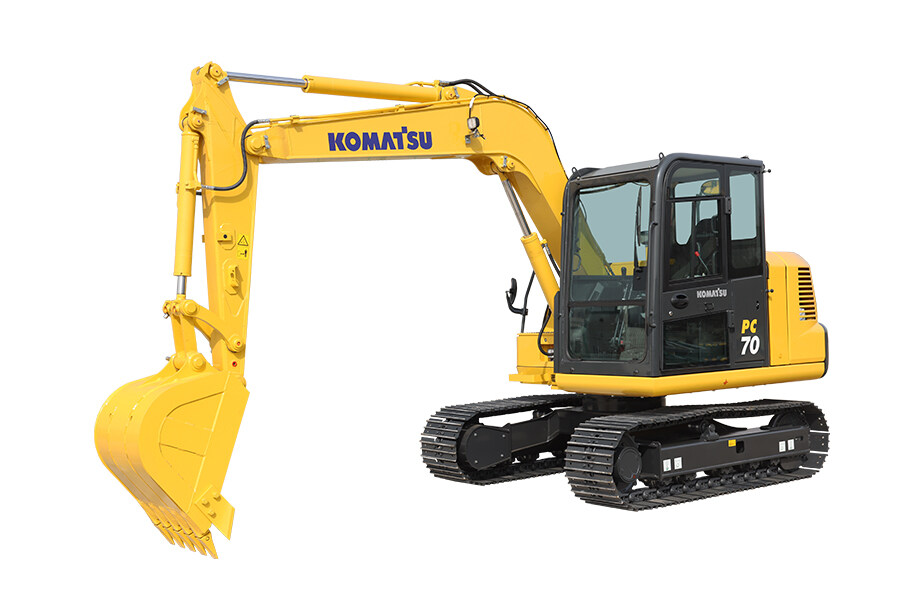
小松360監控怎么調
如果您所指的是如何調整小松(假設為一品牌名,但通常小松指代的是工程機械品牌,而非監控攝像頭品牌,此處暫且理解為某款與360相關的監控攝像頭產品)的360監控攝像頭,以下是一些基本的調整步驟,這些步驟通常適用于大多數360監控攝像頭,包括視角調整、畫面比例設置以及其他一些常見功能的調整:
一、調整視角
使用手機應用程序調整:
下載并安裝360監控攝像頭的配套手機應用程序(如“360 Camera”)。注冊并登錄賬戶。
根據應用程序的提示,連接攝像頭。
進入攝像頭的實時監控界面,通過滑動屏幕或點擊方向按鈕來調整攝像頭的視角。
使用電腦客戶端調整:
下載并安裝360監控攝像頭的電腦客戶端軟件。使用與手機應用程序相同的賬戶登錄。
在監控界面,使用鼠標拖動攝像頭視角或點擊方向按鈕進行調整。
手動調整:
部分360監控攝像頭支持手動調整視角,可以通過物理旋轉攝像頭來改變監控方向。但需要注意,手動調整可能會影響攝像頭的固定性和穩定性,因此推薦使用智能調整方式。二、設置和調整畫面比例
下載并安裝配套APP:確保已經下載并安裝了360監控攝像頭的配套APP。
登錄并連接攝像頭:打開APP,使用賬號登錄,并將攝像頭連接到家庭Wi-Fi網絡。
進入攝像頭設置界面:在主界面中,選擇要設置的攝像頭,點擊進入詳細設置頁面。
調整畫面比例:在設置界面中,找到“圖像設置”或“畫面設置”選項,選擇“畫面比例”或“視頻比例”,然后根據需求選擇合適的比例(如4:3、16:9等)。
預覽和調整:返回攝像頭預覽界面,檢查畫面比例是否符合預期。如果需要進一步調整,可以再次進入設置界面進行修改。
三、其他常見功能調整
音量控制:
在設備設置菜單中找到音量設置選項。通過拖動音量滑動條來調節攝像頭的音量大小。
調整完成后,返回主界面測試音量設置。
亮度、對比度等圖像參數調整:
進入攝像頭的圖像設置界面。根據需要調整亮度、對比度、飽和度和銳度等參數,以獲得最佳的監控畫面效果。
開啟/關閉夜視模式:
在設置界面中找到夜視設置選項。選擇自動、開啟或關閉夜視模式,以適應不同的光線環境。
設置自動巡邏模式:
進入設置界面。開啟巡邏模式,并根據需要設置多個巡邏點,攝像頭將按照設定的路線自動旋轉。
四、注意事項
在調整攝像頭視角和畫面比例時,應確保攝像頭視線無遮擋物,以免影響監控效果。
保持網絡連接穩定,以避免因網絡問題導致的監控中斷或畫質下降。
定期檢查攝像頭和相關設備的工作狀態,確保設備正常運行,并及時更新軟件版本以獲得最新功能和安全補丁。
請注意,以上步驟可能因攝像頭型號和品牌的不同而有所差異。如果無法找到相關設置或遇到問題,建議查閱攝像頭的用戶手冊或聯系售后服務以獲取更具體的指導。


最新問答